Vœux des équipes GeReMS
Le module Vœux des équipes est l'outil le plus avancé de GeReMS. Il permet de dématérialiser la collecte des souhaits pédagogiques des professeurs et d'automatiser l'affectation des services grâce à un algorithme d'optimisation (Solveur).
1. Offres de vœux (affichage professeurs)
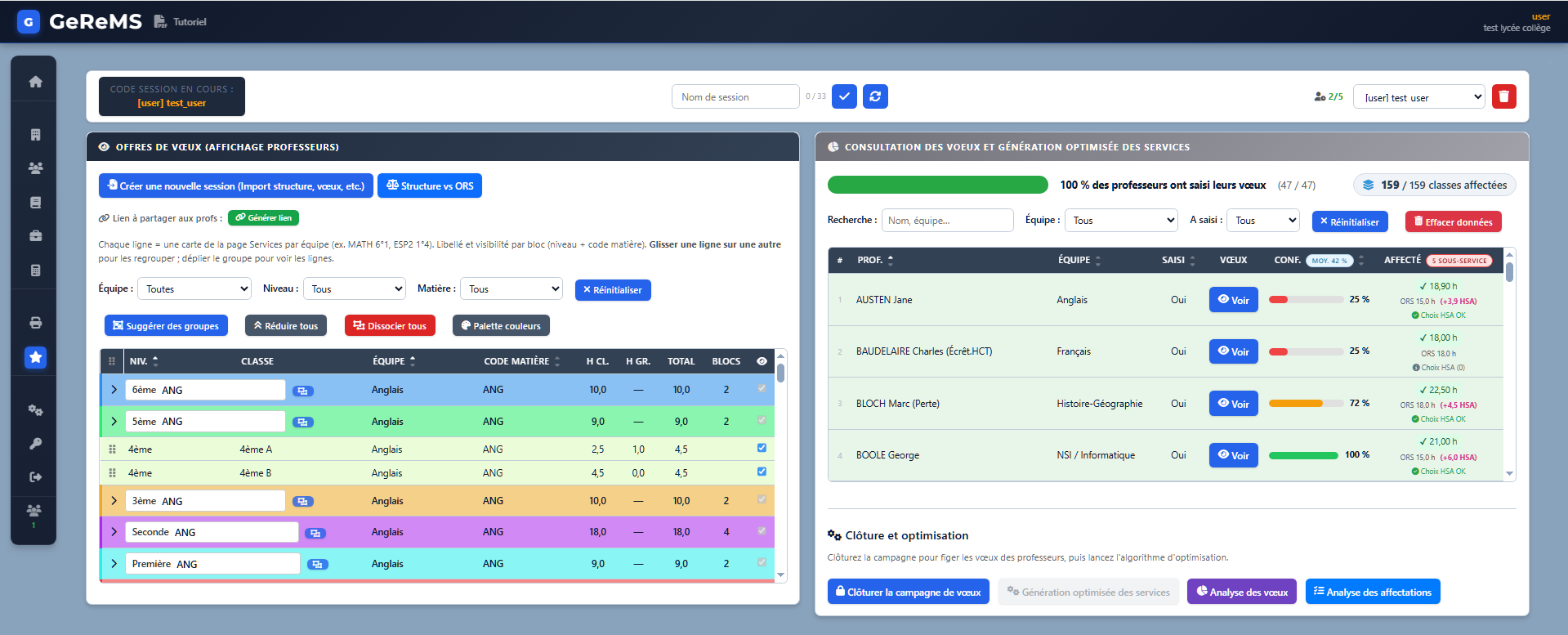
Cette première carte, située à gauche de votre écran, vous permet de préparer et définir l'offre précise qui sera soumise aux enseignants.
Par défaut, l'affichage des offres reflète la structure (classes et groupes) déjà renseignée dans le module Services par équipe pour la session de travail active. Si vous venez de mettre à jour vos classes, les modifications apparaissent ici en temps réel.
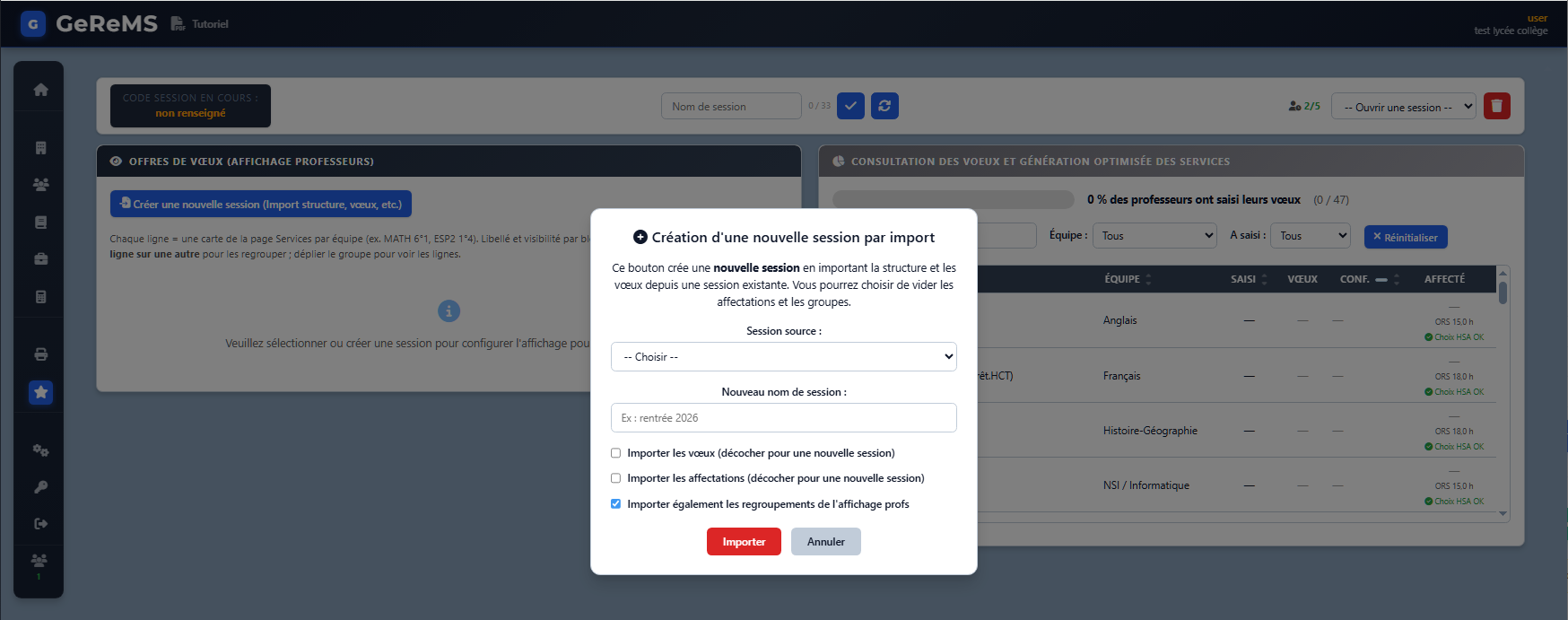
Cliquez sur le bouton Création d'une nouvelle session par import. Cet outil permet de gagner du temps en important une structure existante (classes, niveaux, heures) à partir d'une autre session de travail. Cette opération crée une copie miroir vers votre session de vœux.
- Source : Sélectionnez la session de référence.
- Conseil de guidage : Pour une nouvelle campagne, il est recommandé de décocher "Importer les vœux" et "Importer les affectations" afin de repartir sur une base vierge.
- Regroupements : L'option "Importer également les regroupements" permet de conserver les liens pédagogiques déjà définis dans l'affichage professeurs de la session source.
Cliquez sur le bouton Structure vs ORS. Cet outil structurel est indispensable avant d'ouvrir les vœux aux professeurs. Il permet de comparer la charge de l'établissement (heures de la structure) aux ressources disponibles (heures statutaires des professeurs).
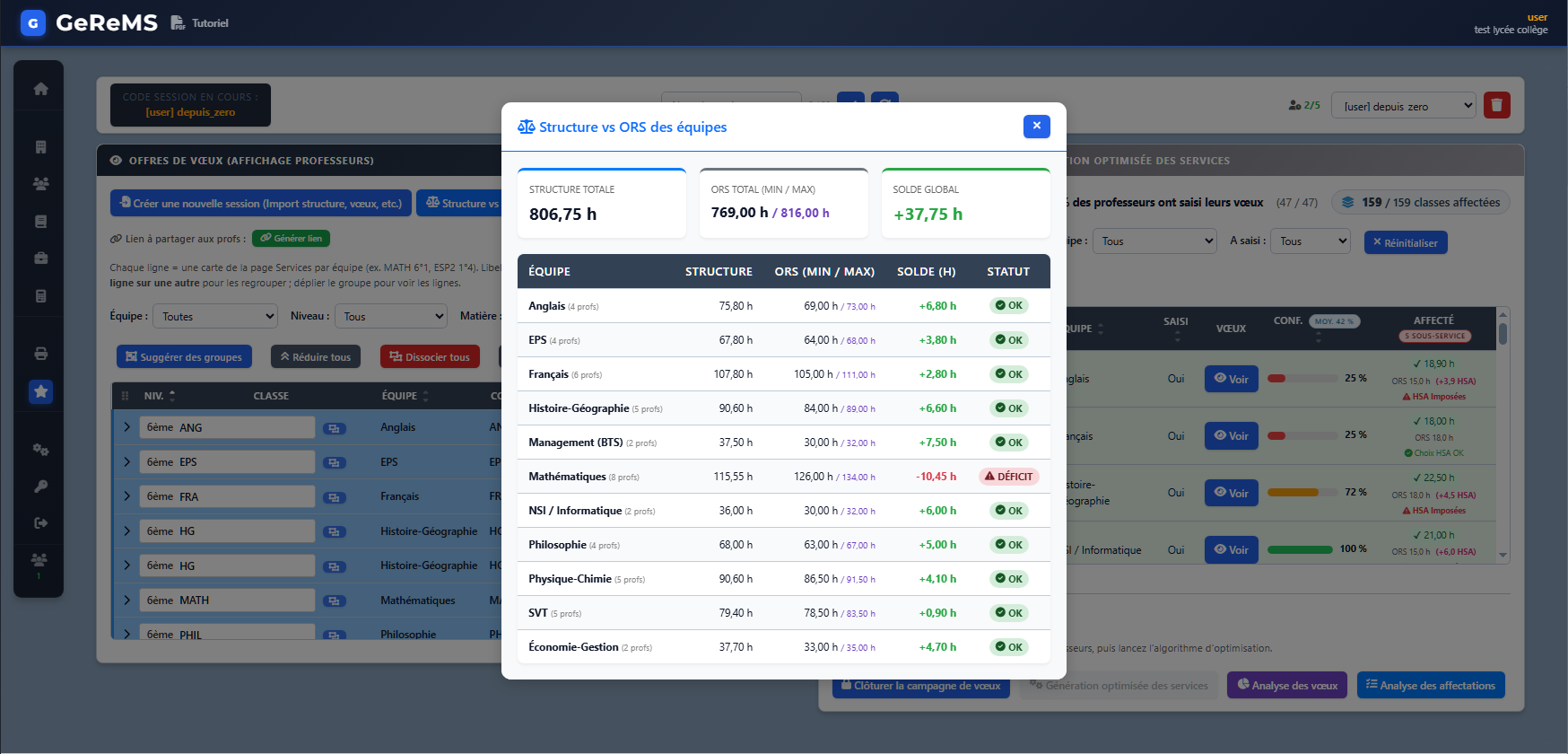
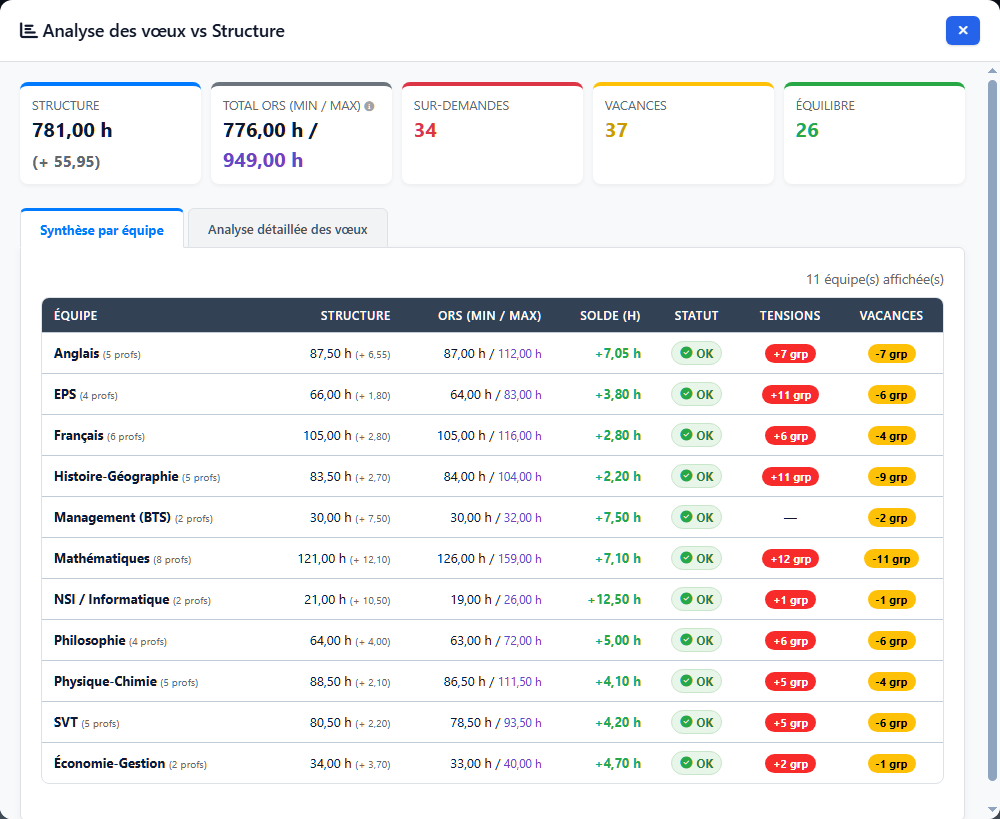
- Analyse par équipe : Le tableau détaille pour chaque matière le besoin théorique et le socle de service disponible (Min / Max). Le Min correspond à la somme des ORS nettes (ORS déduite des allégements) et le Max à la capacité potentielle maximale théorique incluant les heures supplémentaires (Min + 1h par défaut, ou +6h si l'enseignant accepte les HSA).
- Statut OK / DÉFICIT : Si le solde est négatif, GeReMS signale un besoin de recrutement (Contractuel) ou une nécessité de mobiliser davantage de HSA.
Pour éviter un éparpillement des vœux, vous pouvez regrouper plusieurs classes ou blocs. Glissez simplement une ligne sur une autre pour créer un groupe (ex: regrouper les 3 classes de latin pour n'en faire qu'un seul vœu global).
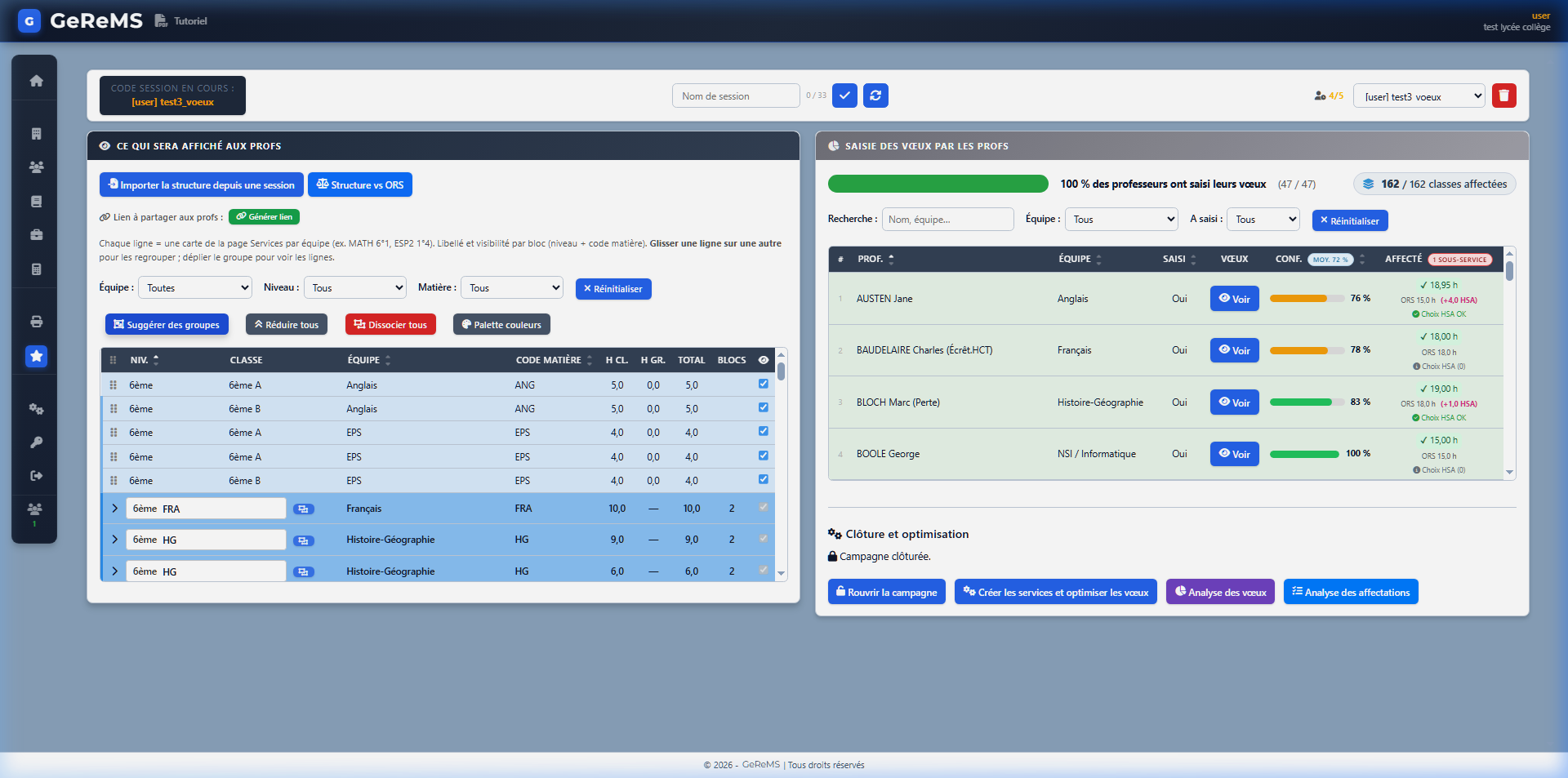
- Filtres (Équipe, Niveau, Matière) : Isolez une partie de la structure pour faciliter la configuration (ex: n'afficher que les Mathématiques pour créer des groupes).
- Réinitialiser : Annule tous les filtres actifs pour réafficher l'ensemble de l'établissement.
- Suggérer des groupes : Un puissant assistant qui analyse vos lignes et propose automatiquement de regrouper les heures complémentaires (ex: lier 3h de cours entier avec 1h de groupe pour la même classe).
- Réduire tous / Déplier tous : Compacte l'affichage principal en masquant le détail de chaque groupe, ou le développe pour un audit complet.
- Dissocier tous : Action de masse (soumise à confirmation) permettant de détruire d'un coup tous les groupes actuellement affichés à l'écran afin de revenir aux lignes initiales.
2. La saisie des vœux par les enseignants
Une fois le lien de session partagé, les enseignants accèdent à une interface simplifiée et sécurisée, conçue pour un positionnement intuitif sur les besoins de leur équipe sans nécessiter de compte administrateur.
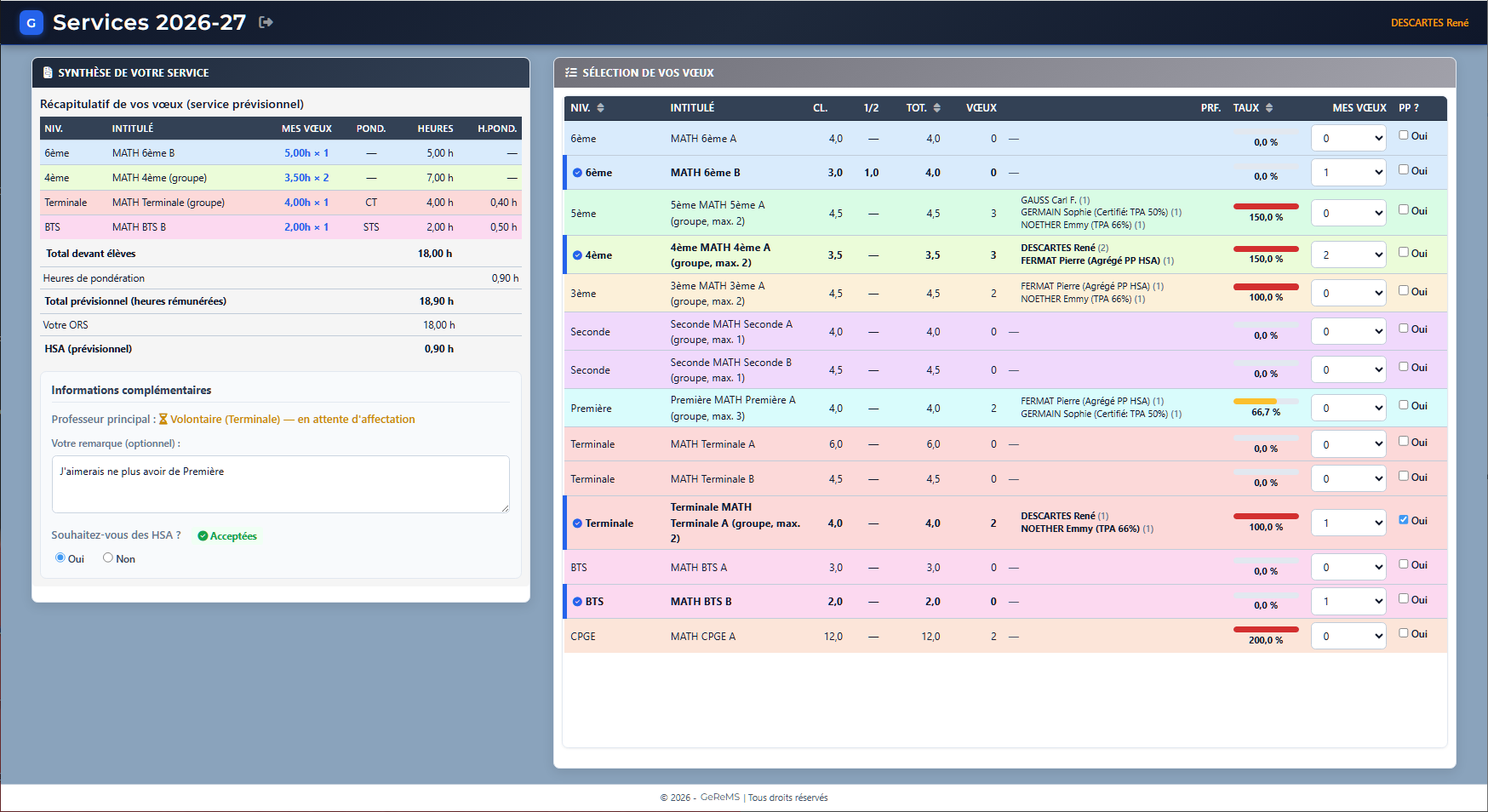
Ce catalogue résulte directement de la configuration effectuée dans la carte "Offres de vœux (affichage professeurs)" par l'administrateur. C'est ici que l'enseignant remplit sa fiche de vœux :
- Niv. : Pastille de couleur identifiant le niveau (harmonisée par la palette établissement).
- Intitulé : Nom de la classe ou libellé du regroupement pédagogique.
- Cl. / 1/2 / Tot. : Détail des heures (Classe Entière, demi-groupes, Total du bloc).
- Vœux : Affiche le volume de demandes déjà exprimées par les collègues de l'équipe sur ce bloc précis.
- Prf. (Icône ) : Au survol, permet de consulter de manière transparente la liste des collègues ayant déjà émis un vœu sur cette ligne.
- Taux : Jauge de tension dynamique indiquant si le bloc est saturé ou s'il reste des besoins à pourvoir.
- Mes vœux : Menu déroulant permettant de sélectionner la quantité souhaitée (0 ou 1 pour une classe isolée, ou de 0..N pour un groupe de classes).
- PP ? : Case à cocher pour signaler son volontariat sur la fonction de Professeur Principal pour ce bloc.
Situé à gauche, ce panneau permet à l'enseignant de suivre en temps réel l'impact de ses choix sur sa charge de service.
- Récapitulatif des vœux : Le tableau liste chaque bloc sélectionné au format
Heures × Quantité(ex: 4,5h x 2). - Pondérations : GeReMS détecte automatiquement les types de pondération (CT, STS, CPGE) et calcule les heures correspondantes dans la colonne H.POND..
- Bilan horaire : Une synthèse financière et statutaire calcule le total des heures rémunérées et le solde final (HSA ou sous-service) par rapport à l'ORS du professeur.
- Informations complémentaires :
- Professeur principal : Rappelle le choix de volontariat pour le rôle de PP (coché dans le tableau de la carte de droite) ainsi que l'état d'affectation par l'administration.
- Votre remarque (optionnel) : Un champ texte libre pour toute précision utile au gestionnaire.
- Souhaitez-vous des HSA ? : Un sélecteur Oui/Non dont l'état est confirmé par un indicateur de statut dynamique (Acceptées ou Refusées ).
3. Consultation des voeux et génération optimisée des services
Cette deuxième carte, située à droite de votre écran sur la même page, est votre tableau de bord central pour piloter la campagne et analyser le suivi des vœux saisis par les équipes.
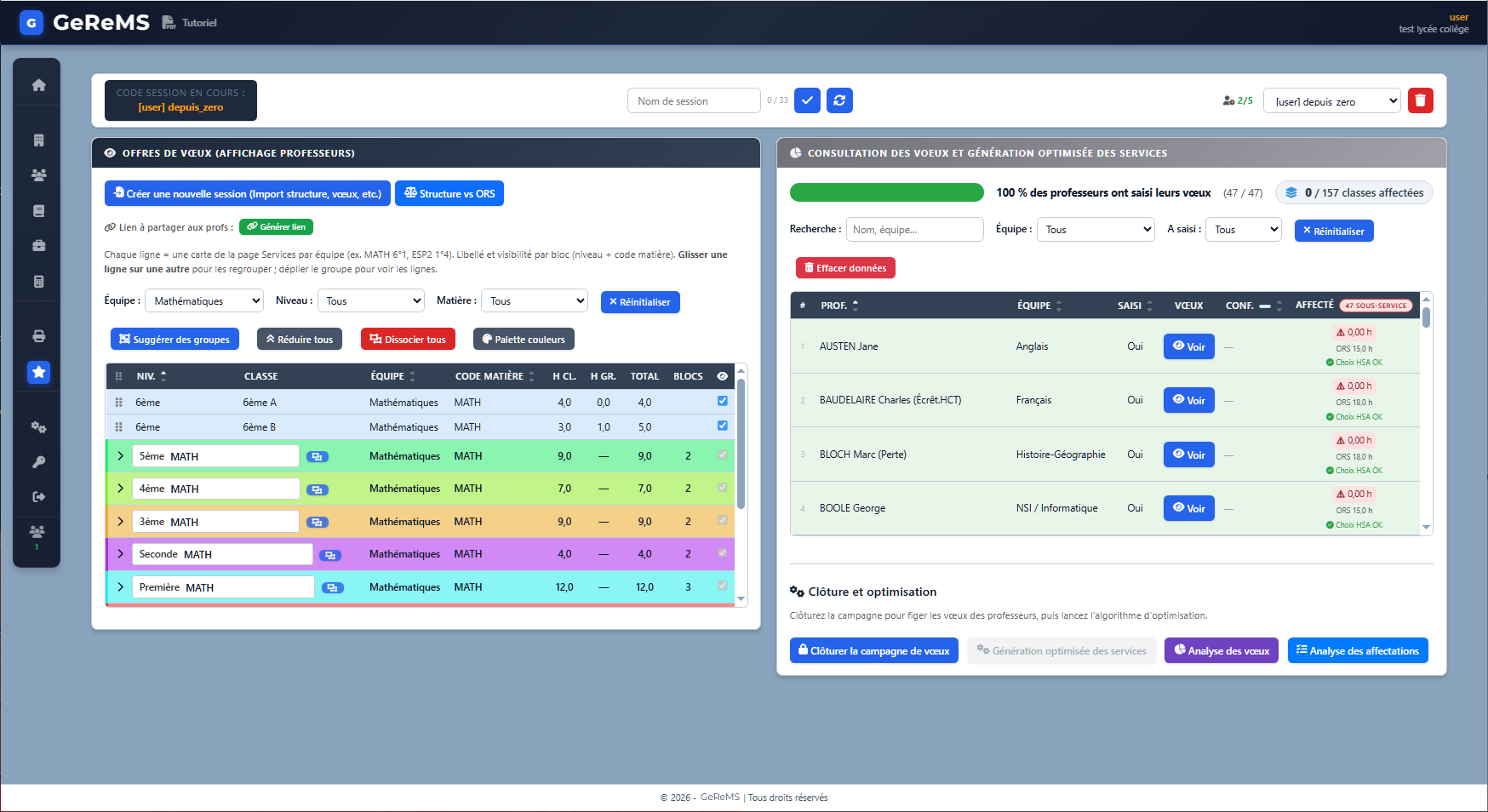
- Jauge de progression (ex: 100% - 47/47) : Indique en un coup d'œil la proportion d'enseignants ayant validé leurs souhaits sur la plateforme.
- Compteur de classes affectées : Vous informe instantanément de la couverture globale des besoins (combien de blocs sur l'ensemble de l'établissement ont d'ores et déjà été pourvus ou demandés).
- Champ de recherche (Nom, équipe...) : Tapez les premières lettres du nom d'un professeur pour retrouver instantanément sa fiche de vœux.
- Filtre par Équipe : Isole l'affichage sur une seule équipe pédagogique pour vérifier si tous ses membres ont répondu.
- Filtre "A saisi" (Oui / Non) : Outil indispensable pour identifier en un clic les retardataires (filtrer sur "Non") et pouvoir les relancer de manière ciblée.
- Réinitialiser : Efface la recherche textuelle et les deux filtres précédents pour réafficher toute l'équipe enseignante.
Le tableau central liste tous les professeurs et permet de suivre l'état de la campagne en temps réel :
- PROF. : Nom de l'enseignant.
- Équipe : Matière de rattachement.
- Saisi : État de la participation. Affiche "Oui" si des vœux ont été enregistrés, ou "—" si aucune donnée n'a encore été saisie (permet d'identifier rapidement les retardataires).
- Vœux : Cette colonne contient le bouton Voir. Il permet d'ouvrir le dossier détaillé du professeur pour comparer ses vœux avec son service réel (le fonctionnement détaillé de ce modal est présenté dans la section Consultation individuelle & Stratégies d'échange ci-dessous).
- Conf. (Conformité) : Indicateur de satisfaction calculé ainsi : (Heures affectées correspondant à un vœu / Total des heures affectées) x 100.
- 100% : Le service de l'enseignant est intégralement composé de blocs qu'il a lui-même demandés.
- < 100% : Une partie du service a été affectée par le gestionnaire ou le solveur sans que l'enseignant ne l'ait explicitement sollicitée (heures "imposées").
- Affecté : Total des heures affectées (pondérées). Le badge passe au rouge en cas de sous-service et au vert si le service est complet ou en HSA.
4. Le Solveur d'Optimisation
C'est ici que GeReMS déploie toute sa puissance mathématique pour résoudre le casse-tête des services.
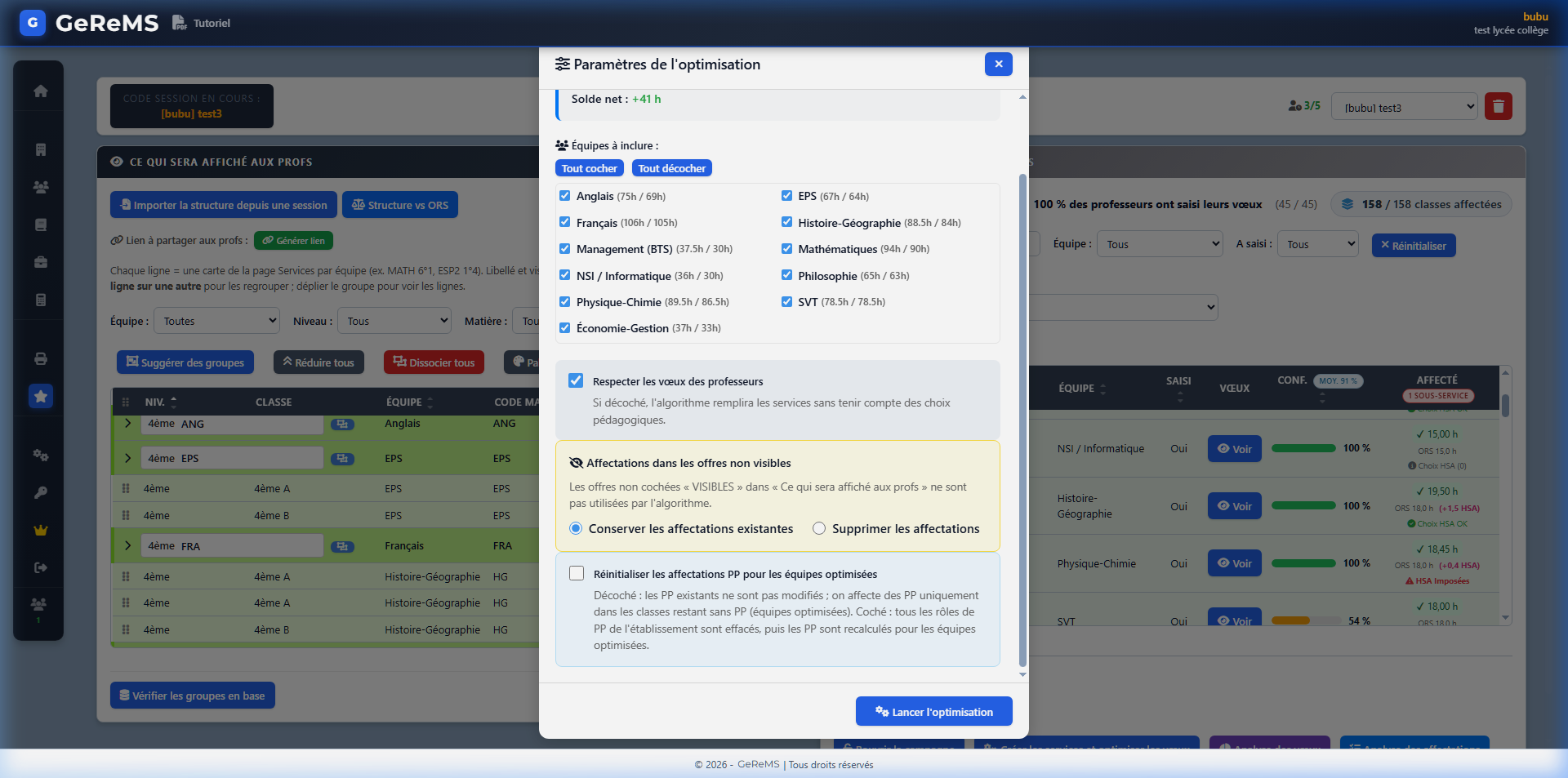
- Tableau de bord (Structure vs ORS) : Rappel immédiat du solde net entre les besoins (Structure + pondérations) et les ressources (ORS - allégements). Un message d'alerte signale si des sous-services sont inévitables.
- Équipes à inclure : Permet de limiter l'optimisation à certaines matières spécifiques ou de traiter tout l'établissement.
- Respecter les vœux des professeurs : Si coché (recommandé), le solveur maximise la satisfaction des vœux. Si décoché, il remplit les services de manière purement mathématique sans tenir compte des choix pédagogiques.
- Affectations dans les offres non visibles : Définit comment traiter les blocs qui ne sont pas cochés comme "VISIBLES" (ex: blocs de réserve) :
- Conserver les affectations existantes : Ne touche pas aux attributions manuelles sur ces blocs.
- Supprimer les affectations : Nettoie toutes les attributions sur les blocs non visibles avant de lancer le calcul.
- Réinitialiser les affectations PP :
- Décoché : Le solveur conserve les Professeurs Principaux déjà nommés et n'en cherche que pour les classes orphelines.
- Coché : Efface tous les rôles PP et relance une attribution globale basée sur les vœux de volontariat.
5. Outils d'Analyse et de Pilotage
GeReMS met à votre disposition deux modules d'analyse puissants pour auditer la campagne, identifier les points de blocage et valider les résultats du solveur.
Cet outil permet d'évaluer la "pression" des vœux sur votre structure avant toute affectation réelle. Il est indispensable pour détecter les classes qui ne seront pas pourvues ou, à l'inverse, celles qui font l'objet d'une trop forte demande.
- Dashboard Global : Affiche le total des vœux exprimés vs la structure, ainsi que le nombre de Tensions (sur-demandes) et de Vacances (blocs sans vœux).
- Synthèse par équipe : Une vue macro permettant de savoir immédiatement si une matière dispose d'assez d'ORS pour couvrir ses besoins (Statut OK ou DÉFICIT).
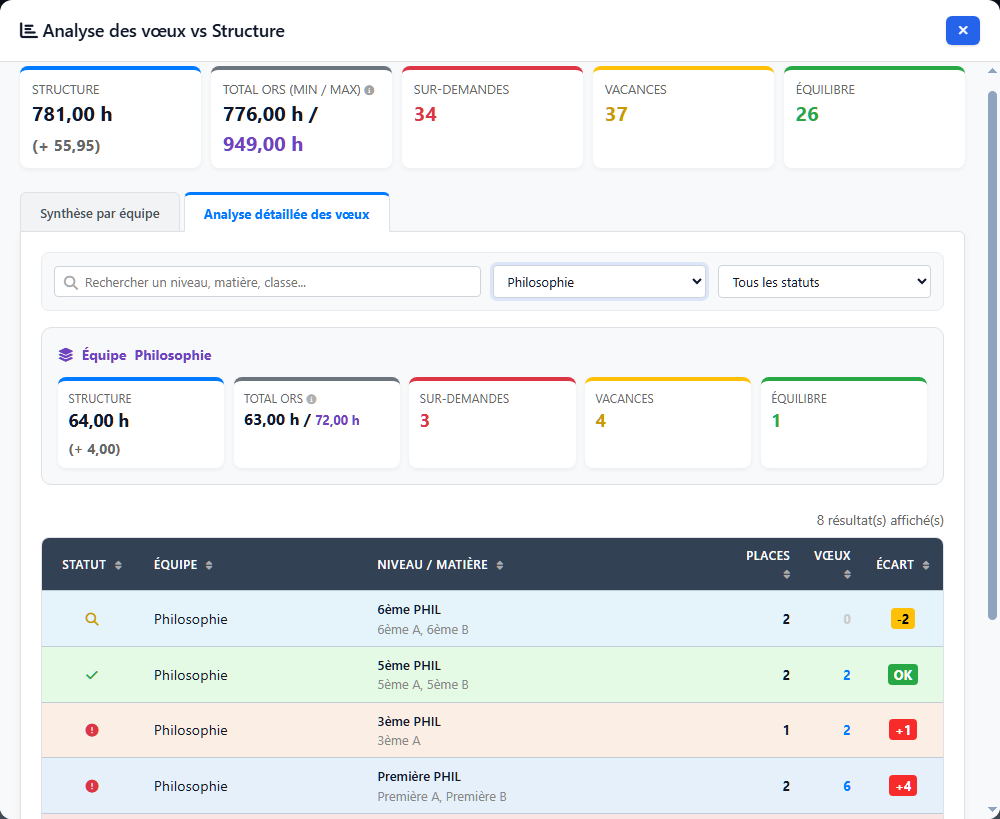
- Analyse détaillée : Un tableau de bord micro où chaque bloc est audité :
- Places : Nombre de groupes prévus dans la structure.
- Vœux : Nombre de demandes formulées par les professeurs.
- Écart : Indique le déficit ou l'excédent de vœux. Les lignes sont colorées par niveau pour une lecture rapide.
Une fois le solveur passé (ou vos saisies manuelles finalisées), ce module devient votre véritable "tour de contrôle". Il audite la cohérence entre votre structure et les ressources humaines réellement consommées.
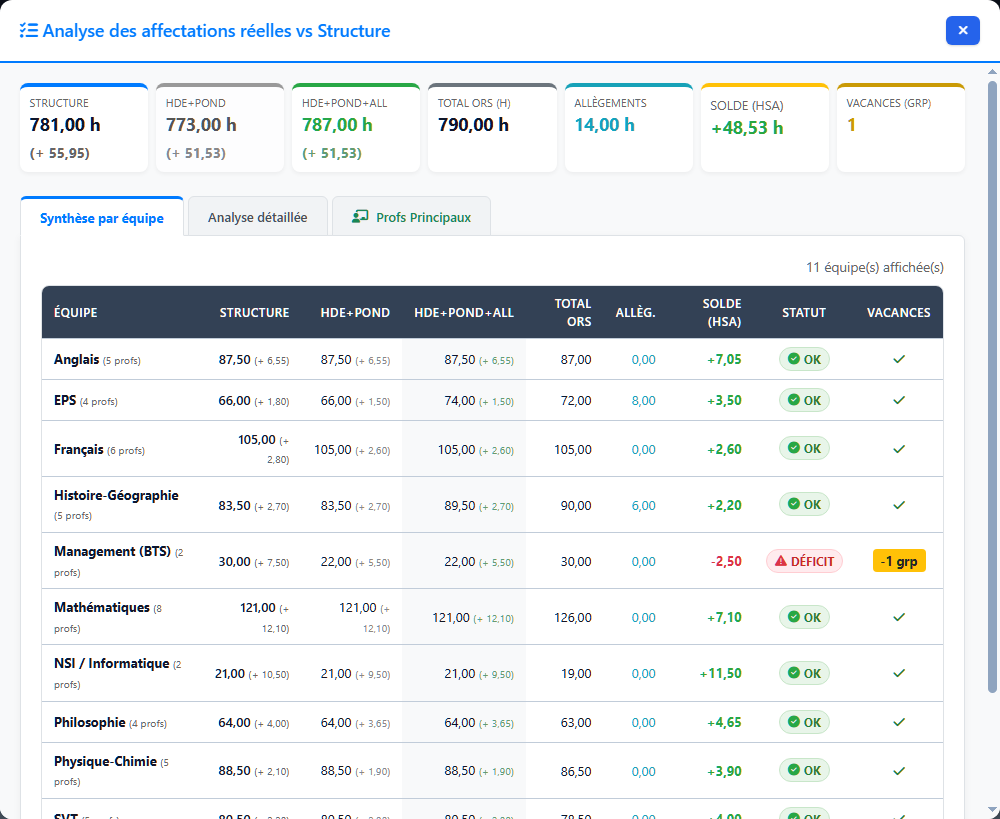
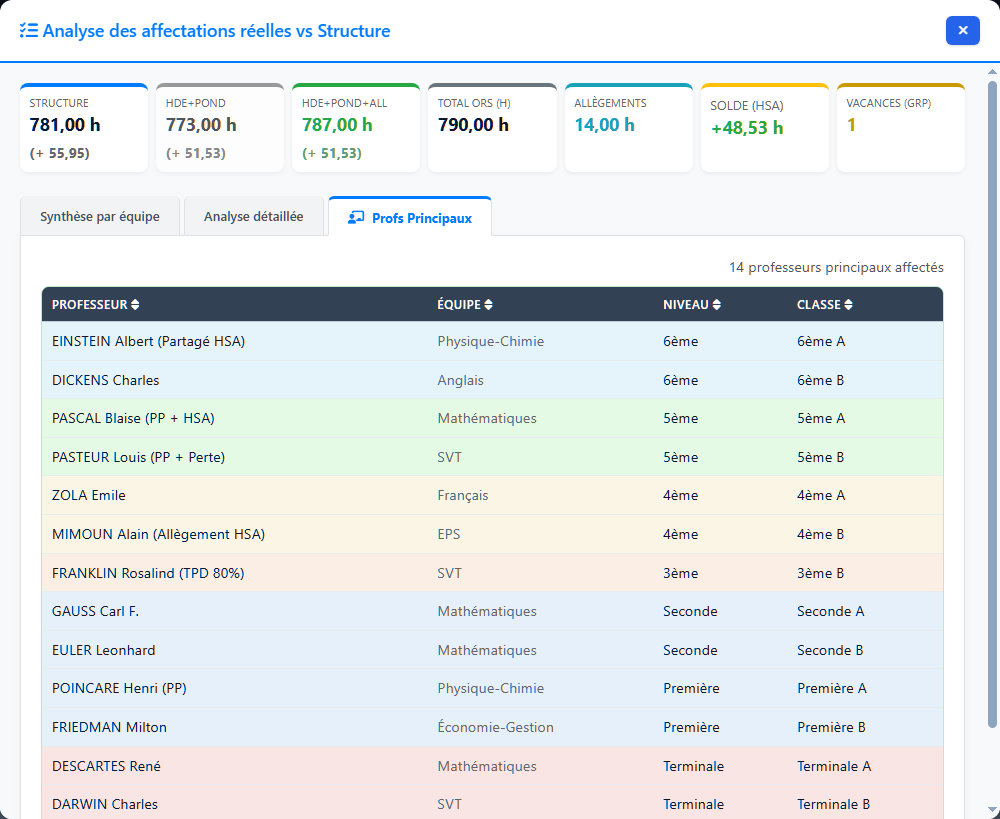
- Structure : Le "besoin théorique" (heures physiques + pondérations théoriques maximales). Les professeurs en "Intégral CPGE" ne consomment pas de pondération.
- HDE+Pond : La réalité face aux élèves (heures physiques + pondérations réelles écrêtées selon le service de chaque prof).
- HDE+Pond+All : La base de paie totale (HDE+Pond + Allègements).
- Total ORS : Le potentiel cumulé des obligations de service des professeurs.
- Allègements : Total des décharges et réductions de service (LYC/COL).
- Solde (HSA) : L'écart entre le Service (R) et les ORS statutaires.
- Vacances (Grp) : Nombre total de blocs (groupes/classes) restant sans professeur affecté.
Onglet 1 : Synthèse par Équipe
Ce tableau décline tous les indicateurs précédents à l'échelle de chaque matière. Il permet d'auditer la santé RH par discipline grâce à une colonne supplémentaire :
- Statut : Un badge visuel indiquant immédiatement si l'équipe est en OK (équilibre ou HSA acceptables) ou en DÉFICIT (besoin de ressources supplémentaires).
Onglet 2 : Analyse détaillée
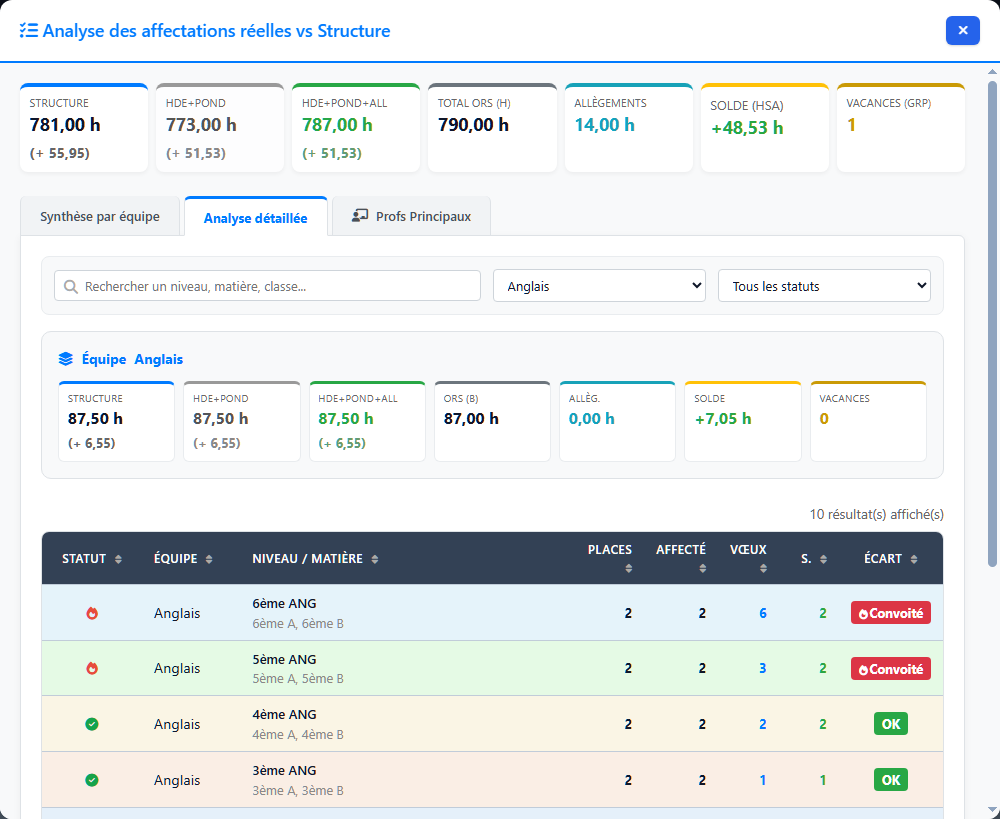
C'est la vue "micro" du module. Elle permet d'auditer chaque bloc (classe ou groupe) individuellement. Vous pouvez y filtrer les données par équipe ou par statut pour isoler les points d'attention.
Comprendre les colonnes de données :
- Places : Nombre d'enseignants prévus par la structure pour ce bloc (ex: 1 place pour une classe entière).
- Affecté : Nombre réel d'enseignants actuellement positionnés sur le bloc.
- Vœux : Nombre total de souhaits formulés par les membres de l'équipe sur cette ligne.
- S. (Satisfaits) : Indique combien d'affectations correspondent réellement à un vœu exprimé (permet de mesurer la pertinence du solveur).
Détail de la colonne Écart : Cette colonne dynamique qualifie l'état de chaque bloc pour faciliter vos arbitrages :
- +X excès : Sur-affectation. Le bloc possède plus d'enseignants que de places prévues.
- X libre(s) : Vacance. Le bloc n'est pas (ou partiellement) pourvu ; il reste des places à affecter.
- Convoité : Le bloc est complet (Affecté = Places), mais il a fait l'objet de plus de vœux que de places disponibles.
- OK : Le bloc est parfaitement équilibré (Affecté = Places) et ne présente pas de sur-demande.
Onglet 3 : Profs Principaux (PP)
Cet onglet centralise toutes les nominations de PP de l'établissement. Il permet de vérifier d'un coup d'œil que chaque classe dispose d'un titulaire et d'identifier les classes "orphelines" pour lesquelles un volontaire doit encore être désigné.
Toute affectation de Professeur Principal validée ici est automatiquement synchronisée avec le module Classes et PP. Vous n'avez aucune double saisie à effectuer : le tableau de bord de l'établissement et les fiches de classes sont mis à jour en temps réel.
6. Consultation individuelle & Stratégies d'échange
Le modal ouvert par le bouton "Voir" est l'outil de pilotage le plus fin de GeReMS. Il juxtapose les souhaits de l'enseignant et son service réel pour permettre des arbitrages intelligents.
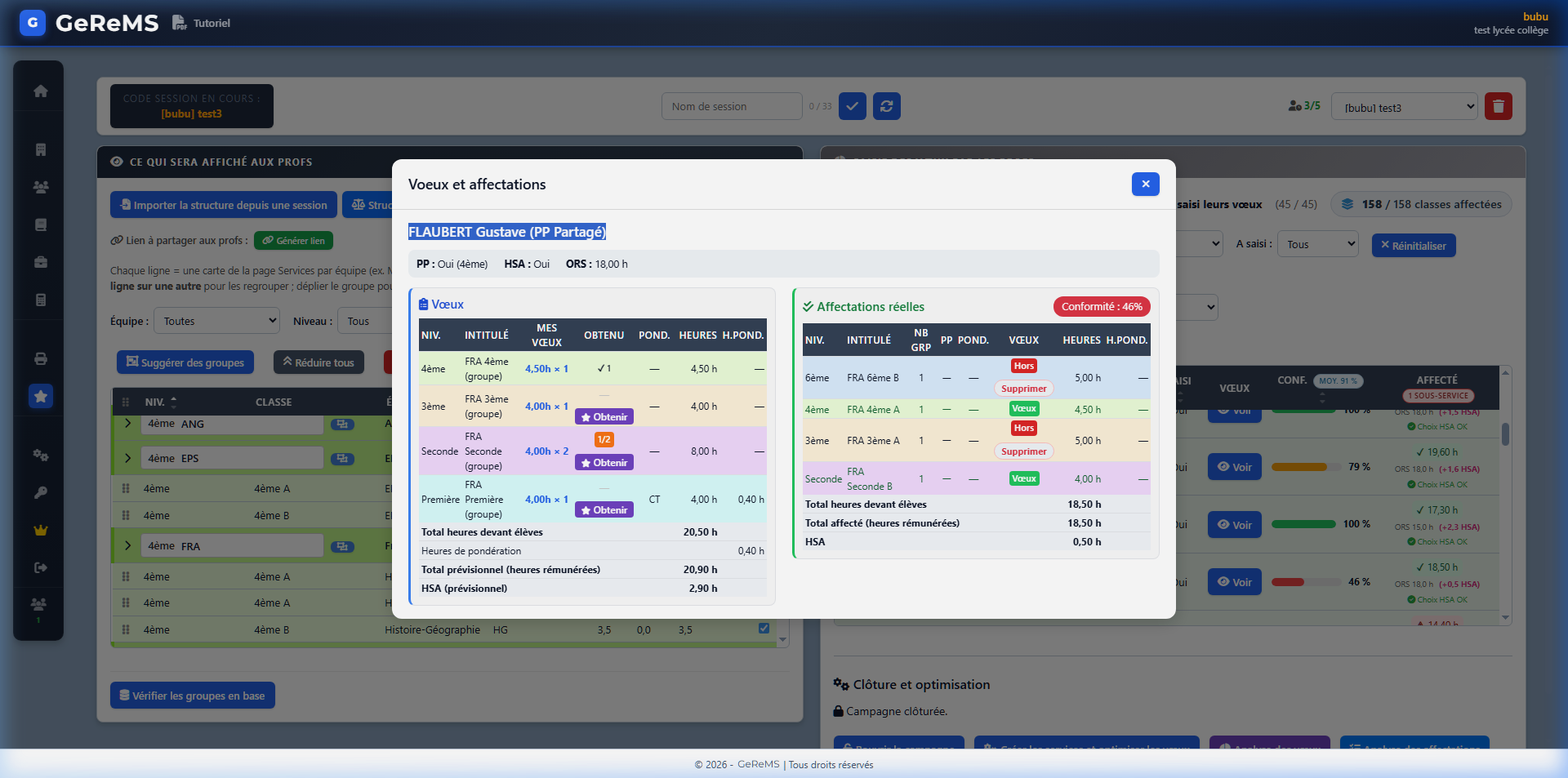
- À gauche (Vœux) : La colonne "Obtenu" indique l'état de satisfaction.
- Le badge vert ✓ confirme que tous les blocs demandés sont affectés.
- Un badge orange (ex: 1/2) signale une satisfaction partielle.
- À droite (Affectations) : Chaque bloc est marqué Vœux s'il correspond à un souhait (qu'il soit unique ou faisant partie d'un vœu multiple), ou Hors s'il a été imposé.
- Calculs (Bas) : Synthèse en temps réel des heures devant élèves, pondérations et solde HSA final.
- Obtenir : Analyse les services de tous vos collègues pour identifier qui possède le bloc souhaité. Il propose alors soit un transfert direct (si le collègue peut s'en séparer sans passer en sous-service), soit un échange équilibré (Swap) qui améliore la satisfaction des deux parties.
- Supprimer : Cherche activement un collègue capable de reprendre la charge. L'algorithme privilégie les collègues ayant formulé ce vœu ou ceux dont le service est incomplet, évitant ainsi de créer des vacances de postes.
- Logique multi-blocs : L'assistant est capable de simuler des combinaisons complexes (ex: échanger deux blocs contre un seul) pour garantir que le solde d'HSA reste conforme aux préférences de chaque enseignant.
Pour chaque recherche, GeReMS classe les solutions en deux onglets distincts :
- Sans sous-service : Regroupe les solutions idéales où chaque participant atteint au moins son obligation de service (ORS). Aucun reliquat d'heures n'est créé.
- Avec sous-service : Propose des stratégies qui, bien que satisfaisant le vœu, laissent l'un des enseignants avec un service incomplet (sous-service), à compenser par une autre mission.
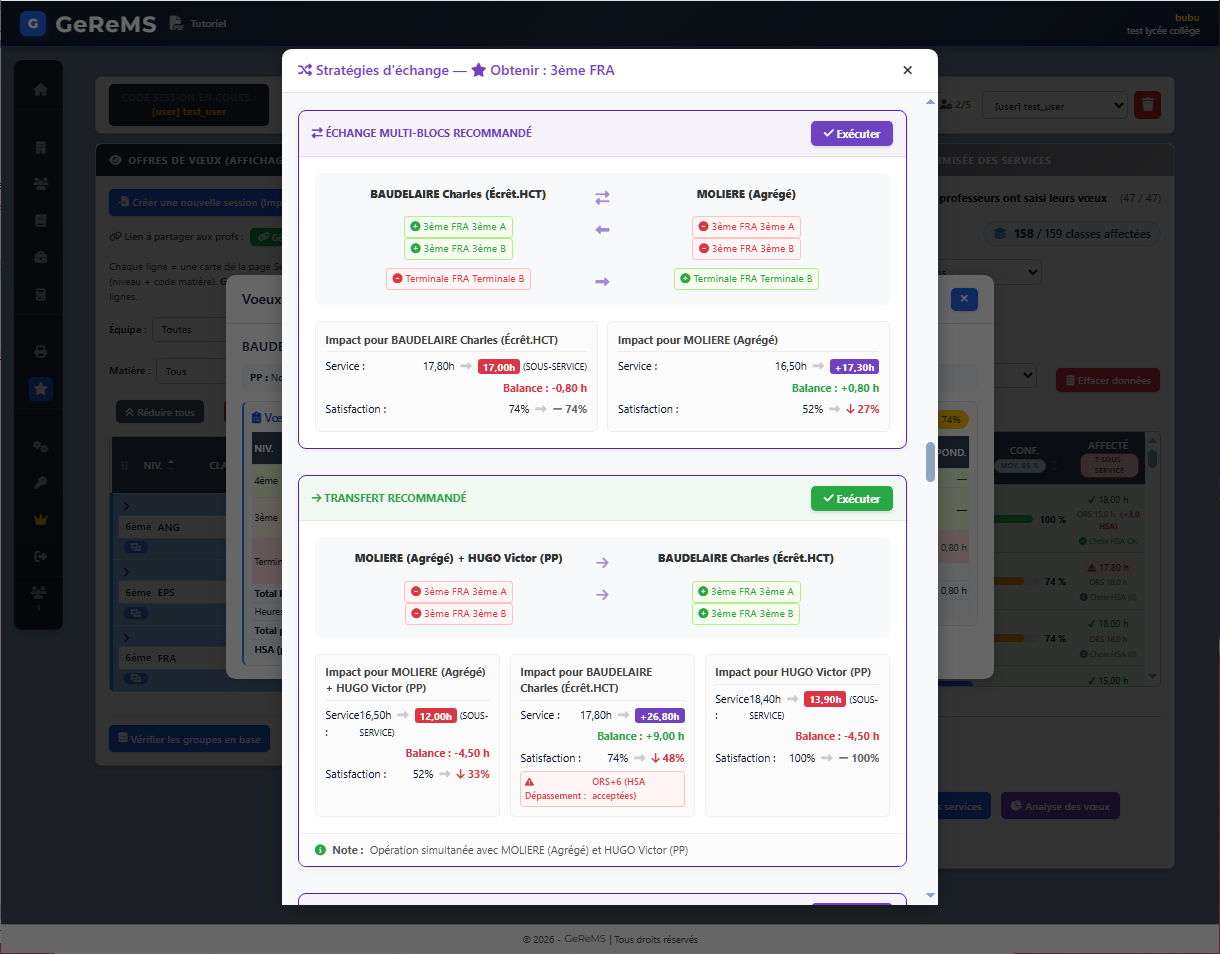
- En-tête : Indique le type d'opération (Échange, Échange Multi-blocs ou Transfert) et expose le bouton Exécuter.
- Diagramme d'échange : Représentation visuelle des blocs concernés. Les noms des professeurs impliqués sont affichés de part et d'autre d'une flèche directionnelle. Chaque bloc échangé apparaît dans un badge coloré : + gain pour les blocs reçus et − perte pour les blocs cédés. En cas d'échange multi-blocs impliquant deux collègues, chaque bloc précise entre parenthèses vers quel professeur il est transféré.
- Grille d'impact : Un tableau à deux ou trois colonnes (selon le nombre de professeurs impliqués) détaillant, pour chacun, l'évolution du service (heures rémunérées avant → après) et du taux de satisfaction (%). Les dépassements de plafond (HSA refusées) sont signalés en rouge.
Certaines cartes affichent également une Note en bas (ex. « Opération simultanée avec MOLIERE et HUGO ») pour rappeler qu'une seule action modifie le service de plusieurs collègues en même temps.
Un clic sur Exécuter applique les modifications et recalcule immédiatement les indicateurs globaux de l'équipe.
7. Propriété et Collaboration
GeReMS est conçu pour permettre à plusieurs administrateurs de collaborer sur une même campagne de vœux tout en protégeant l'intégrité du travail de chacun.
Chaque session est "signée" par son créateur (nom entre crochets, ex: [admin]). Par défaut, un administrateur B ne peut pas modifier directement une session créée par un administrateur A.
Pour reprendre le travail d'un collègue, utilisez le bouton Dupliquer et Renommer (lors de l'ouverture d'une session). Vous pouvez également utiliser l'icône dans le gestionnaire de session pour cloner instantanément votre session actuelle.
GeReMS réalise alors une copie miroir parfaite de la session source :
- Structure & Offre : Classes, groupes et visibilité.
- Vœux Professeurs : Conservation de tous les vœux posés (cartes et blocs).
- Notes & HSA : Remarques individuelles et choix d'HSA.
- État de la Campagne : Si la campagne était clôturée, elle le reste dans la nouvelle session.
Cette approche permet à chaque membre de l'équipe de direction de tester différentes stratégies avec le Solveur (ex: privilégier l'équilibre des services vs les vœux précis) sans impacter les données originales.